- A+
所属分类:办公设备维修
在使用打印机的过程中,卡纸是一个常见的问题,它不仅浪费时间,还会影响工作效率。如果您使用的是昆山联想打印机,并且遇到了卡纸问题,那么本文将为您提供一些解决方案。
步骤一检查纸张
首先,您需要检查打印机中的纸张是否正确放置。请确保纸张的大小、厚度和类型与打印机设置相匹配。如果您使用的是过厚或过薄的纸张,或者使用了不兼容的纸张类型,那么就容易出现卡纸的问题。
步骤二清理打印机
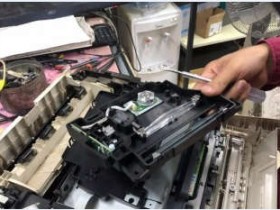
如果您的打印机已经使用了一段时间,那么就可能会出现灰尘或纸屑等杂物堵塞打印机的情况。这时候,您需要清理打印机。首先,您可以使用打印机自带的清洁功能,清除打印头和滚筒上的杂物。如果这种方法无效,您可以打开打印机,手动清理打印头和滚筒上的杂物。
步骤三调整打印机设置
如果您已经检查过纸张和清理了打印机,但是卡纸问题仍然存在,那么您可以尝试调整打印机的设置。具体来说,您可以尝试将打印机设置为单面打印,或者将纸张设置为横向放置。这些设置可能会改善打印质量,并减少卡纸的风险。
步骤四更换配件
如果以上方法都无法解决卡纸问题,那么您可能需要更换一些配件。例如,您可以更换打印头、滚筒、传动带等配件,以确保打印机正常工作。当然,如果您不确定如何更换配件,请专业技术人员进行操作。
卡纸是一个常见的打印机问题,但是通过以上方法,您可以解决这个问题。如果您使用的是昆山联想打印机,那么请按照本文所述步骤进行操作,相信您可以轻松解决卡纸难题。
- 我的微信
- 这是我的微信扫一扫
-

- 我的微信公众号
- 我的微信公众号扫一扫
-